Après l’export, tout le reste.
Photon prend la séance à la sortie de Lightroom ou de Capture One. Il met les originaux à l’abri dans le cloud, livre les photos et les vidéos au client dans une galerie, puis rend la place à votre disque.
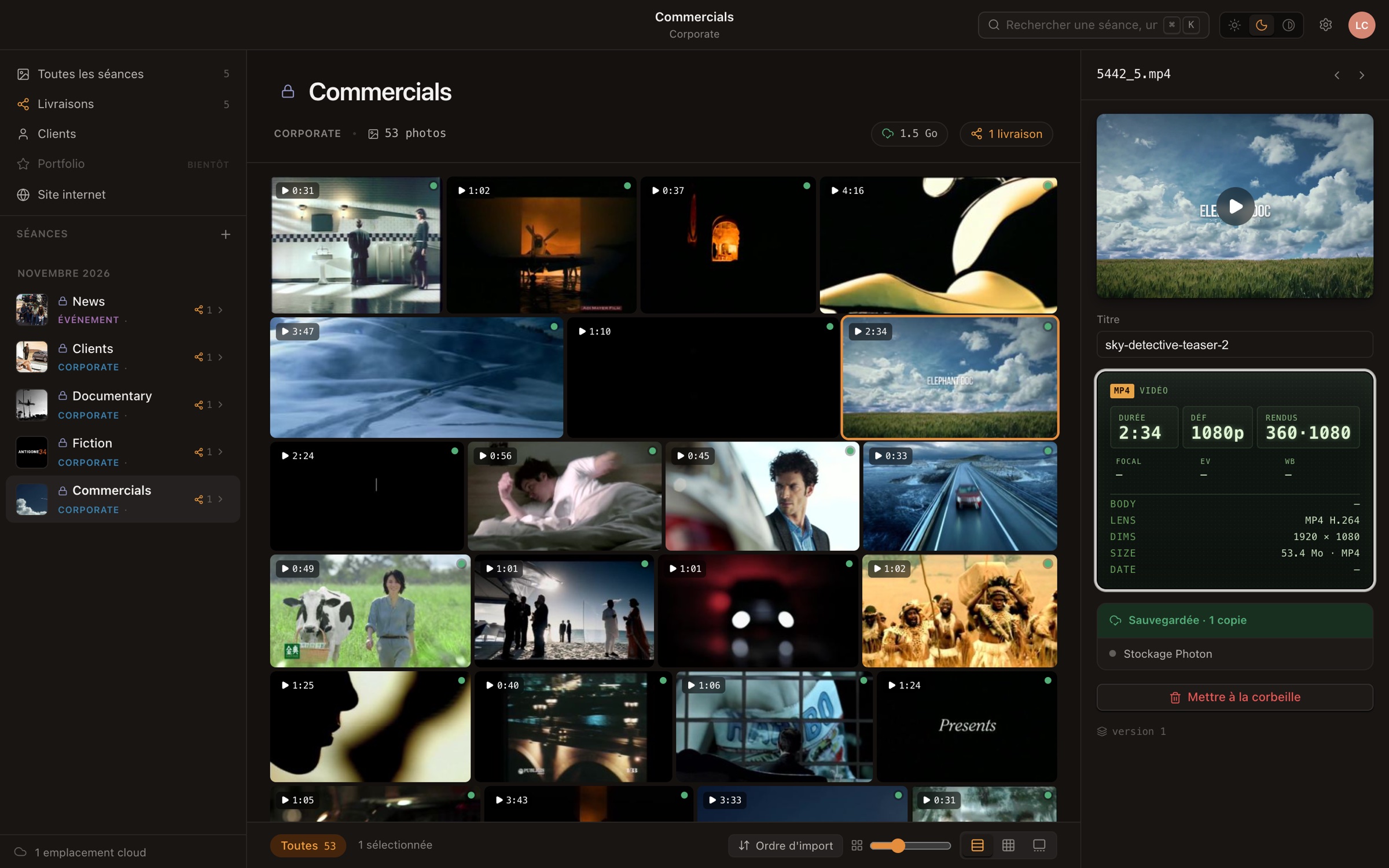
01 Importer
Glissez le dossier exporté.
Vous avez trié et développé ailleurs ; Photon commence après. Déposez l’export sur la fenêtre : la séance est créée, les fichiers sont copiés dans la bibliothèque, et les miniatures, aperçus et versions web se préparent pendant que vous passez à autre chose.
- Photos
- JPEG, TIFF, PNG, HEIC, WebP
- Vidéos
- MP4, MOV, MKV, AVI, MTS, WebM
- Préparé
- miniature, aperçu et version web de chaque image
- Original
- copié tel quel dans la bibliothèque
Vidéo
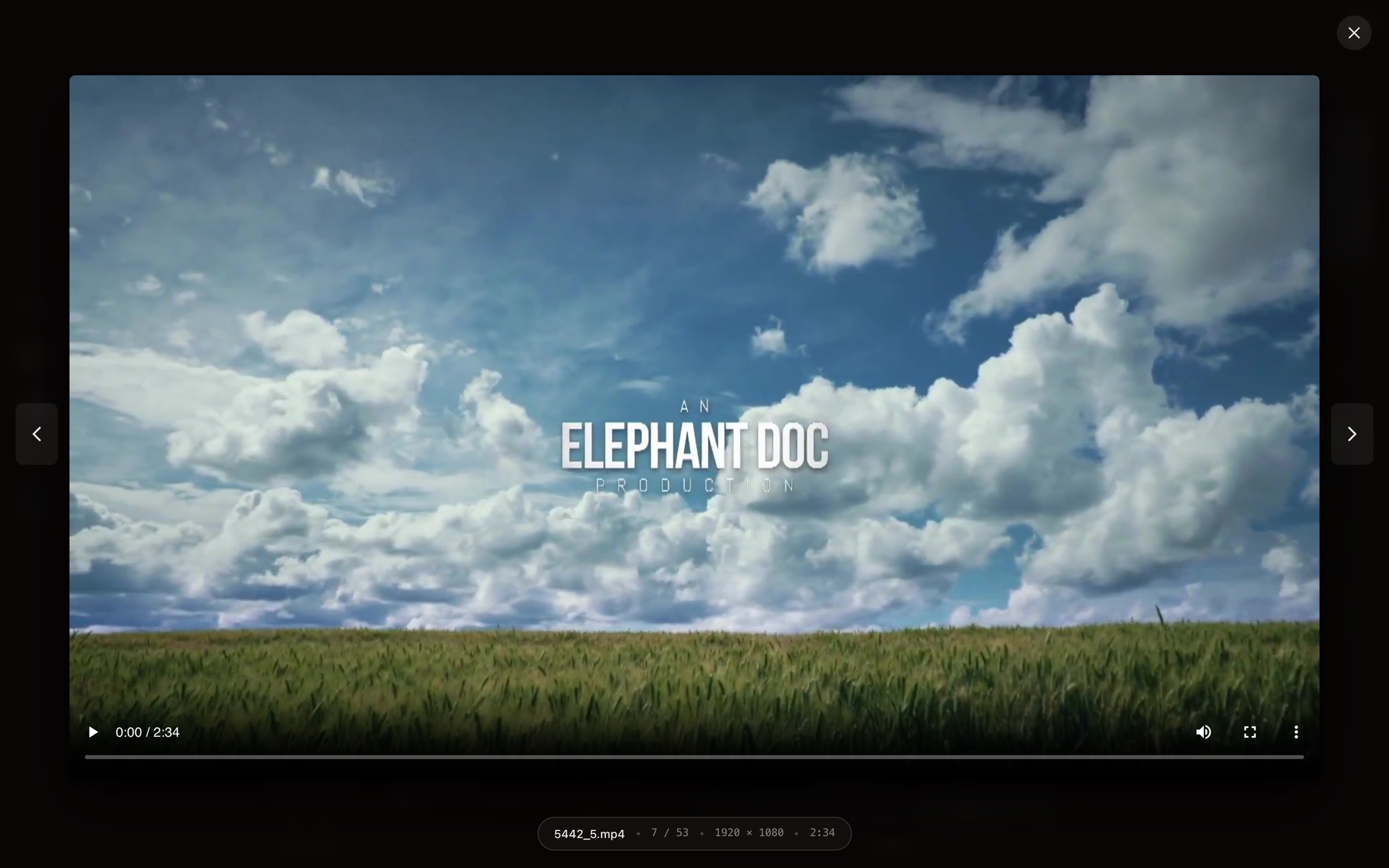
Un film se dépose comme une photo.
Même séance, même grille, mêmes garanties. Photon encode sur votre Mac des versions lisibles partout, envoie l’original et ses rendus dans le cloud, et lit le tout dans l’app comme dans la galerie du client.
- Rendus
- MP4 H.264 en 360p, 1080p et 4K selon la source, jamais agrandis
- Original
- conservé intact, à côté des rendus
- Titre
- un titre par vidéo, saisi dans l’inspecteur
- Vignette
- prise dans la vidéo, remplaçable par l’image de votre choix
02 Sauvegarder
L’original part dans le cloud, tel quel.
Dès l’import, les fichiers sont envoyés vers le Stockage Photon, vers votre propre espace S3 (Backblaze B2, Cloudflare R2, Wasabi, Scaleway, OVH…), ou vers plusieurs destinations à la fois.
Chaque séance indique où elle se trouve et en combien de copies. Le centre de sauvegarde aligne séances et emplacements : on voit d’un regard ce qui est à l’abri, ce qui est en route et ce qui manque, et un bouton répare l’écart.
03 Livrer
Un lien lisible. Un code, si vous y tenez.
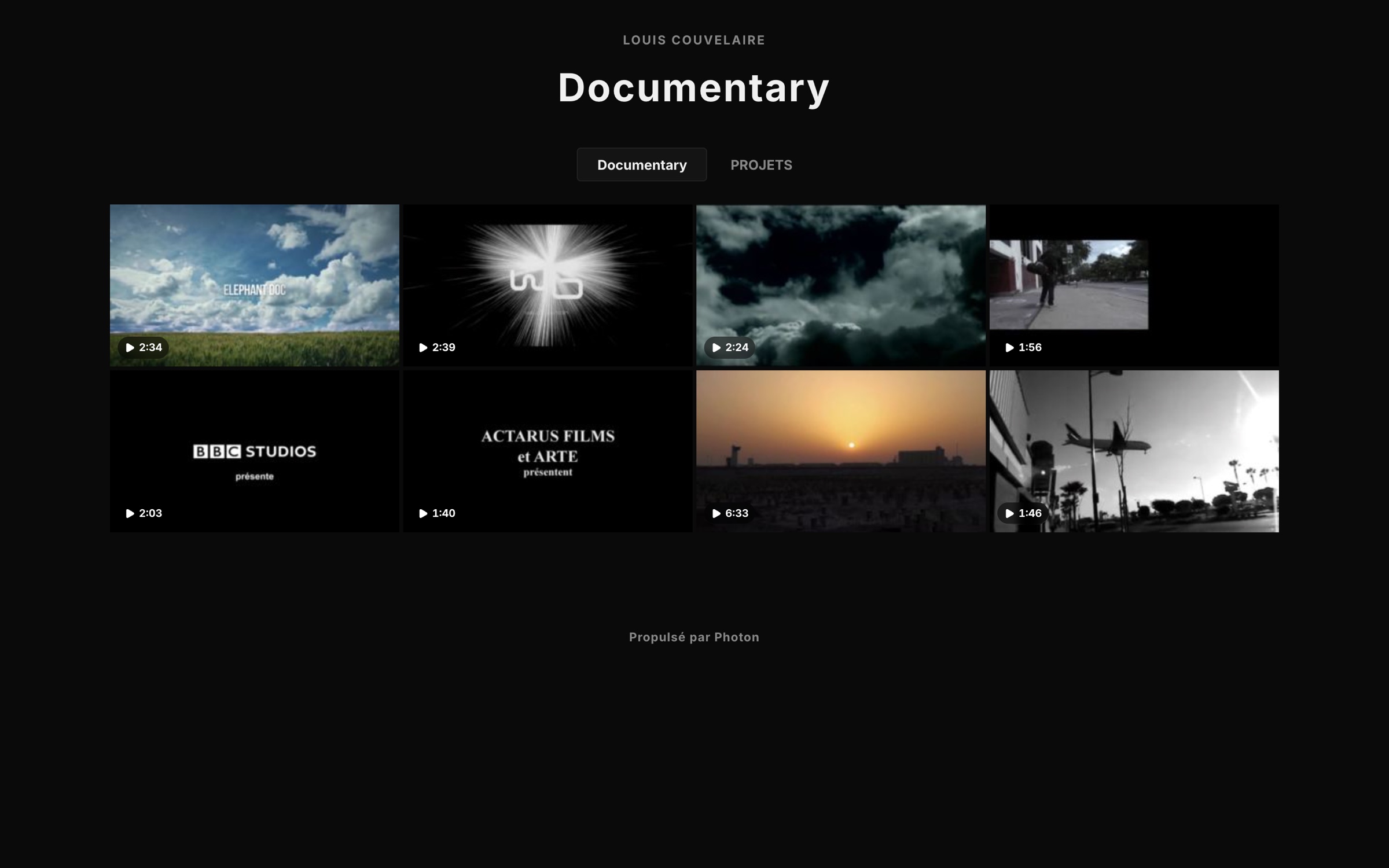
Depuis la séance, glissez les photos dans une livraison, rangez-les en sections et publiez. Le client ouvre le lien sur son téléphone ou son ordinateur, sans compte à créer.
L’accès se règle par livraison : ouvert à qui a le lien, un code pour tout le monde, ou un code par famille ou par équipe, limité aux sections qui la concernent. Un filigrane peut être posé sur les aperçus. L’activité montre ce qui a été vu et téléchargé, par code et par photo.
04 Vendre ou offrir
À l’unité, en pack, au chapeau. Ou offert.
Chaque livraison a ses propres règles, et plusieurs peuvent s’appliquer en même temps. Côté client, il n’y a qu’un bouton Télécharger : la photo part si elle est offerte ou déjà achetée, sinon elle rejoint le panier. Les paiements passent par Stripe et arrivent sur votre compte.
05 Libérer le disque
Séance livrée, disque rendu.
Quand la sauvegarde est vérifiée, Photon retire les originaux de votre Mac. Les miniatures et les aperçus restent : vous continuez à parcourir la séance, à sélectionner, à préparer une nouvelle livraison.
Le jour où il faut rouvrir un fichier, il revient du cloud, photo par photo ou séance entière.
Et aussi
Votre site, rangé avec vos galeries.
Photon compose et héberge votre site à l’adresse photon.site47.eu/votre-nom. Les pages sont faites de blocs (couverture, grille, texte, contact), les photos se choisissent directement dans vos séances, et une page liste vos galeries publiées pour les clients qui ont égaré leur lien.
Tout s’enregistre au fil de l’eau, mais rien n’est en ligne tant que vous n’avez pas cliqué sur Publier.
Trois règles que l’app ne discute pas
-
L’original n’est jamais retouché.
Photon travaille sur des copies : miniatures, aperçus, versions web. Le fichier importé est celui que vous retrouverez.
-
Libérer le disque ne touche pas au cloud.
La place n’est rendue qu’une fois la sauvegarde vérifiée, et l’app dit ce qui reste avant d’agir.
-
On sait toujours où sont les photos.
Sur ce Mac, dans le cloud, ou les deux : l’état est affiché sur chaque séance, avec le nombre de copies.
Photon pour macOS
- Système
- macOS, sur Mac à puce Apple
- Version
- Mises à jour
- automatiques : l’app vérifie au lancement, télécharge et installe un paquet signé
- Navigateur
- la même app sans rien installer, moins l’import de fichiers et le cache local