Aide
Le manuel de Photon
Tout ce qu’il faut pour prendre l’app en main : s’installer, importer une première séance, la mettre à l’abri, la livrer. Lisez le premier chapitre d’une traite, gardez le reste pour le jour où vous en aurez besoin.
01
Prise en main
Installer l’app
Photon est une application pour Mac à puce Apple. Téléchargez l’installeur depuis la page d’accueil, ouvrez-le et glissez Photon dans le dossier Applications.
L’app se met ensuite à jour seule : elle vérifie à chaque démarrage si une version plus récente existe, et vous l’installez en un clic depuis Réglages › Mises à jour.
Se connecter
- Au premier lancement, cliquez sur Se connecter. Votre navigateur s’ouvre sur la page de connexion de Photon.
- Saisissez votre e-mail et votre mot de passe, puis Se connecter. Si vous n’avez pas encore de compte, le lien En créer un ajoute un champ Nom ; le mot de passe fait au moins six caractères.
- Le navigateur vous propose de rouvrir Photon : acceptez. L’app est connectée, et le reste d’un lancement à l’autre.
Pour vous déconnecter : l’avatar en haut à droite, puis Se déconnecter.
La version navigateur
La même app s’ouvre sans rien installer à l’adresse photon.site47.eu/app, avec votre e-mail et votre mot de passe. Elle sert à consulter vos séances, à préparer et partager des livraisons, à régler la boutique ou à composer votre site depuis n’importe quel ordinateur.
Tout ce qui touche aux fichiers de votre Mac reste réservé à l’app de bureau :
- importer des photos ou des vidéos, et encoder les vidéos ;
- sauvegarder, vérifier ou réparer une sauvegarde, tester la connexion d’un stockage ;
- libérer l’espace local ou retélécharger une séance ;
- vider la corbeille, supprimer une séance, régénérer les aperçus ;
- changer la vignette d’une vidéo ;
- la section Mises à jour des réglages.
Les premiers pas
Le chemin le plus court entre une carte vidée et un client servi :
- Ajoutez un stockage cloud. Réglages › Stockage › Ajouter un stockage, puis Stockage Photon pour démarrer sans rien configurer. Sans stockage, vos séances n’existent que sur votre Mac et aucune galerie ne peut être publiée. Détails.
- Importez. Glissez le dossier que vous venez d’exporter sur la fenêtre de Photon : une séance est créée à son nom. Détails.
- Laissez la sauvegarde se faire. Le point sur chaque vignette passe au vert quand le fichier est dans le cloud. Détails.
- Créez une livraison. Dans la séance, le bouton des livraisons puis Nouvelle livraison ; ajoutez les images, publiez, envoyez le lien. Détails.
- Libérez le disque quand la séance est livrée : Stockage & sauvegarde › Libérer l’espace local. Détails.
La fenêtre
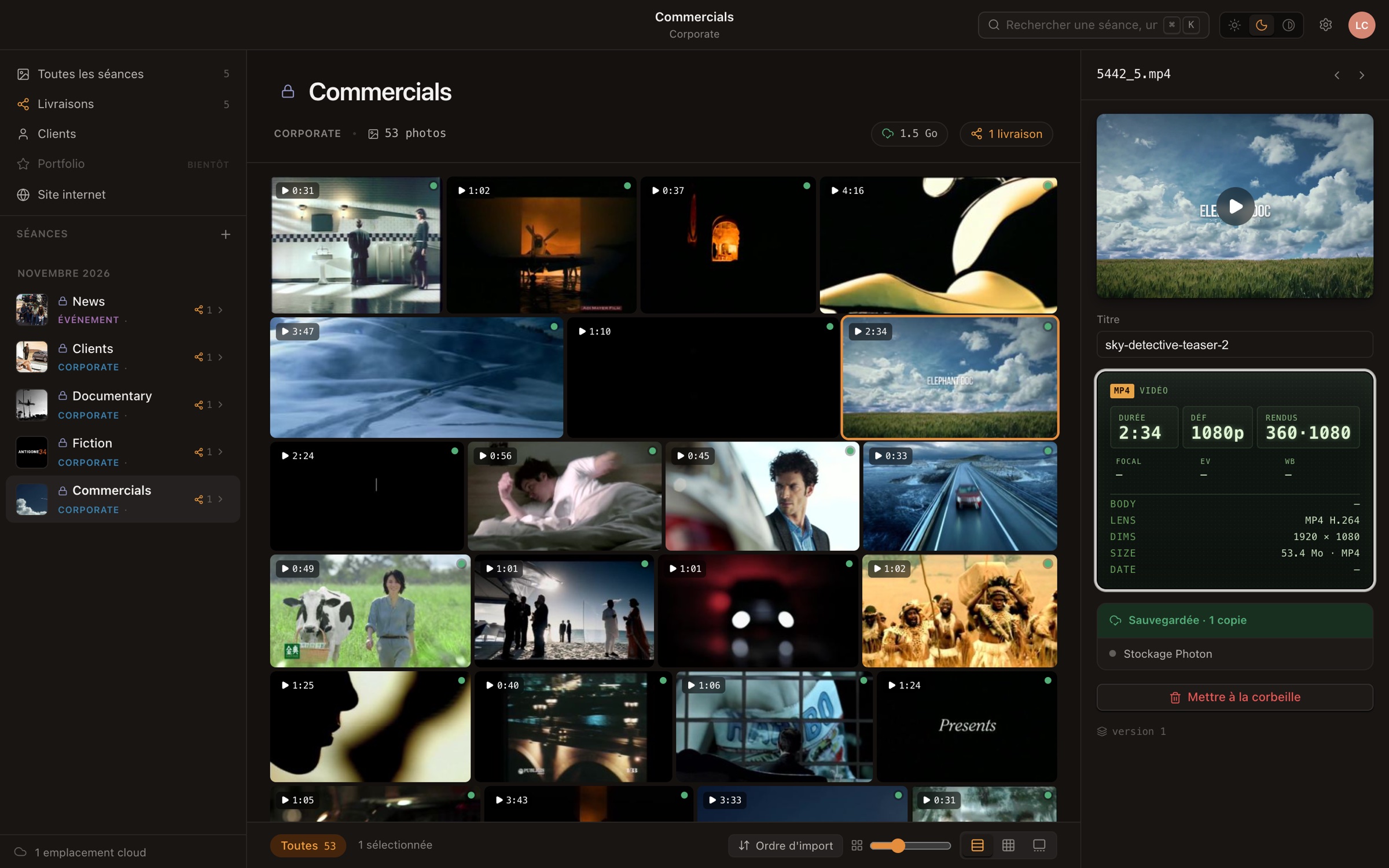
- Barre latérale
- En haut, Toutes les séances, Livraisons, Clients et Site internet (Portfolio est marqué « Bientôt » et n’est pas disponible). Dessous, vos séances rangées par mois, la plus récente en premier ; le bouton + en crée une. Tout en bas, l’état de votre stockage cloud : un clic ouvre le centre de sauvegarde.
- Zone centrale
- La séance ouverte et ses images, ou la page choisie dans la barre latérale.
- Inspecteur
- À droite : l’aperçu de l’image sélectionnée, son titre, ses données de prise de vue et son état de sauvegarde.
- Barre du haut
- La recherche (⌘ K) trouve une séance par son nom, son lieu, son type ou son client, ainsi que les clients et les livraisons. À droite : le choix du thème, la roue des Réglages et votre avatar.
Un clic droit sur une séance, où qu’elle apparaisse, ouvre son menu : Ouvrir la séance, Renommer, Protection…, Stockage…, Livraisons, puis dans l’app de bureau Régénérer les aperçus… et Supprimer….
02
Les mots de Photon
Quatre objets, pas davantage. Les connaître suffit à lire toute l’app.
- Séance
- Un tournage ou une prise de vue : un nom, un type, une date, éventuellement un lieu et un client, et ses images. C’est l’unité de base ; tout ce que vous importez appartient à une séance.
- Livraison
- Ce que vous partagez avec un client à partir d’une séance : une galerie en ligne avec sa propre adresse. Une séance peut donner plusieurs livraisons. Retirer une image d’une livraison ne la retire jamais de la séance.
- Section
- Un regroupement d’images à l’intérieur d’une livraison (Préparatifs, Cérémonie…). Côté client, les sections deviennent des onglets.
- Client
- Facultatif. Une fiche (nom, e-mail, téléphone, notes) à laquelle rattacher des séances quand vous travaillez régulièrement pour quelqu’un.
Original, aperçus, rendus
Pour chaque fichier importé, Photon garde l’original et fabrique des versions plus légères :
| Version | Ce que c’est | À quoi elle sert |
|---|---|---|
| Original | Votre fichier, copié tel quel | La sauvegarde, et le fichier haute définition remis au client |
| Miniature | Une petite image | Les grilles |
| Aperçu | Une grande image, sans filigrane | Regarder l’image dans l’app |
| Version web | Une image moyenne, avec votre filigrane s’il est activé | Ce qu’affichent la galerie du client et votre site |
| Rendus (vidéo) | Des MP4 encodés à plusieurs définitions | La lecture, dans l’app et dans la galerie |
L’original n’est jamais modifié. Quand vous libérez l’espace local, ce sont les originaux qui quittent votre Mac ; miniatures et aperçus restent pour que la séance demeure consultable.
03
Les séances
Créer et modifier
Le plus simple est de déposer un dossier : la séance se crée toute seule. Pour la créer à la main, utilisez le bouton + de la barre latérale, Nouvelle séance sur l’accueil, ou ⌘ N.
| Champ | Remarque |
|---|---|
| Nom de la séance | Obligatoire |
| Type | Mariage, Portrait, Événement, Corporate, Scolaire, Sport, Autre par défaut ; la liste se personnalise dans Réglages › Application |
| Date du shooting | Sert au classement par mois |
| Lieu | Optionnel |
| Client | Optionnel, choisi parmi vos clients |
Pour modifier ces informations plus tard : clic droit sur la séance, puis Renommer, ou le crayon qui apparaît au survol de son titre. Le même formulaire s’ouvre, complet.
Dans l’en-tête d’une séance ouverte, vous trouvez le cadenas de la protection, le bouton Importer, la taille de la séance avec son état (Local, Partiel ou Cloud) qui ouvre Stockage & sauvegarde, et le nombre de livraisons.
Retrouver une séance
Toutes les séances affiche vos séances en cartes, avec un tri au choix : Plus récentes, Plus anciennes, Les plus fournies, Les moins fournies, Plus volumineuses, Moins volumineuses, Espace local (du plus lourd) ou Nom (A → Z). Le tri par espace local est le plus utile le jour où le disque est plein.
Sinon, la recherche de la barre du haut (⌘ K) va plus vite.
Les clients
La page Clients liste vos fiches ; Nouveau client en crée une (le nom seul est obligatoire). On rattache une séance à un client depuis le formulaire de la séance, champ Client. Supprimer un client ne supprime pas ses séances : elles sont simplement détachées.
04
Importer
Photon intervient après le tri et le développement. Vous y déposez ce que vous avez exporté de Lightroom, Capture One ou de votre logiciel de montage. L’import se fait dans l’app de bureau uniquement.
Formats acceptés
| Photos | JPEG (.jpg, .jpeg), PNG, TIFF (.tif, .tiff), WebP, HEIC et HEIF |
|---|---|
| Vidéos | .mp4, .mov, .m4v, .avi, .mkv, .mts, .m2ts, .mpg, .mpeg, .webm |
Déposer ou choisir
- Glisser-déposer. Glissez des fichiers ou un dossier sur la fenêtre. Si une séance est ouverte, ils s’y ajoutent ; sinon une nouvelle séance est créée, au nom du dossier déposé (ou « Nouvelle séance » à défaut), que vous renommez ensuite.
- Bouton. Dans une séance, Importer ouvre le sélecteur de fichiers. Une séance vide propose Importer des photos ou des vidéos.
Le dépôt est ignoré tant qu’un import est en cours, ou quand une livraison est ouverte à l’écran.
Pendant l’import
Une bannière en bas à droite suit les étapes :
- Préparation des fichiers… Les fichiers sont copiés dans le dossier local de Photon. Vos fichiers d’origine ne sont ni déplacés ni modifiés.
- Enregistrement… Les images sont inscrites dans la séance.
- Génération des aperçus… Miniatures, aperçus et versions web sont fabriqués.
- Sauvegarde dans le cloud… Chaque fichier part vers tous vos stockages, avec une ligne de progression par destination.
À la fin, la bannière indique le nombre de fichiers importés et, si tout s’est bien passé, sur combien d’emplacements ils sont sauvegardés. Les vidéos continuent ensuite leur encodage en arrière-plan : vous pouvez travailler pendant ce temps.
05
La bibliothèque
C’est la séance ouverte : sa grille, sa barre d’outils en bas, et l’inspecteur à droite.
Affichages et tri
À droite de la barre du bas, trois affichages :
- Mosaïque justifiée : les images gardent leurs proportions (affichage par défaut) ;
- Grille uniforme : des vignettes carrées, toutes de même taille ;
- Loupe : une grande image et, dessous, la pellicule de la séance.
Le curseur règle la taille des vignettes. Le menu de tri propose Ordre d’import (par défaut), Capture dans les deux sens, Nom dans les deux sens, et Taille, plus lourdes ou plus légères d’abord.
À gauche, Toutes et, dès qu’elle contient quelque chose, Corbeille.
Sélectionner
| Clic | Sélectionne une image |
|---|---|
| ⌘ + clic | Ajoute ou retire une image de la sélection |
| Maj + clic | Sélectionne toute la plage depuis la dernière image cliquée |
| ⌘ A | Tout sélectionner |
| Échap, ou clic dans le vide | Tout désélectionner |
Avec plusieurs images sélectionnées, l’inspecteur affiche leur nombre, leur taille totale et leur état de sauvegarde, et propose Mettre à la corbeille.
Loupe et mode focus
La loupe sert à passer une séance en revue : les flèches ← → changent d’image, Entrée ou un double-clic passe en plein écran.
Le mode focus affiche une image seule, en plein écran sur fond sombre. Il s’ouvre par un double-clic sur une vignette, par Espace quand une image est sélectionnée, ou par le bouton Mode focus de l’inspecteur. Les flèches naviguent ; Échap ferme. En bas, une barre rappelle le nom du fichier, sa position dans la séance, ses dimensions et, pour une vidéo, sa durée.
L’inspecteur
Pour l’image sélectionnée, de haut en bas :
- le nom du fichier et l’aperçu ;
- le champ Titre ;
- un écran façon boîtier : vitesse, ouverture, ISO, focale, appareil, objectif, dimensions, poids et date pour une photo ; durée, définition et rendus disponibles pour une vidéo. Une donnée absente du fichier s’affiche « — » ;
- l’état de sauvegarde, avec la liste de vos stockages et, dans l’app de bureau, la ligne Ce Mac : original en local, aperçu en cache ou pas en local ;
- le bouton Mettre à la corbeille.
Le titre d’un média
Par défaut, une image porte le nom de son fichier. Le champ Titre de l’inspecteur lui donne un nom lisible : tapez-le, puis validez avec Entrée ou en cliquant ailleurs. Videz le champ pour revenir au nom du fichier. Le fichier lui-même n’est pas renommé.
Déplacer vers une autre séance
Sélectionnez une ou plusieurs images, puis cliquez sur Déplacer… dans l’inspecteur (Déplacer vers une autre séance… quand plusieurs sont sélectionnées). Choisissez la séance de destination et validez.
- Aucun fichier n’est déplacé ni renvoyé dans le cloud : seul le rangement change, c’est immédiat.
- Les livraisons qui contiennent déjà ces images ne changent pas : elles continuent de les montrer.
- Les images déplacées se placent à la fin de la séance de destination. Celles qui sont dans la corbeille ne se déplacent pas.
Partager un fichier par un lien
Pour envoyer un seul fichier à quelqu’un sans créer de livraison : sélectionnez-le, cliquez sur Partager… dans l’inspecteur, choisissez ce que fera le lien, puis Créer le lien. Il est copié, prêt à être collé dans un message.
- Affichage dans le navigateur
- Le lien ouvre le fichier seul, sur fond noir : un lecteur pour une vidéo, l’image en grand pour une photo. Rien d’autre n’apparaît.
- Lien de téléchargement
- Le lien télécharge directement le fichier d’origine.
- Expiration
- Une date (le lien fonctionne jusqu’à la fin de ce jour), avec les raccourcis 1 jour, 7 jours, 30 jours, ou Sans limite.
La même fenêtre liste les Partages de ce fichier. Pour chacun : Copier le lien, voir combien de fois il a été ouvert et afficher le détail de chaque ouverture (date, heure, navigateur), ou Supprimer le partage, qui cesse aussitôt de fonctionner.
Un lien cesse aussi de fonctionner si le fichier part à la corbeille. Il n’est pas lié à une livraison : son destinataire ne voit que ce fichier.
06
La vidéo
Une vidéo s’importe comme une photo, dans la même séance et la même grille. Elle porte un triangle de lecture et sa durée.
Encodage et rendus
Après l’import, Photon encode chaque vidéo sur votre Mac, une à la fois, en arrière-plan. L’original est conservé intact ; les rendus sont des MP4 H.264 lisibles partout.
| Rendu | Produit quand |
|---|---|
| 360p | La source fait au moins 360 sur son petit côté |
| 1080p | La source fait au moins 1080 sur son petit côté |
| 2160p (4K) | La source est en 4K ou plus |
| Taille d’origine | La source tombe nettement entre deux paliers (du 720p, par exemple), ou sous 360 |
La définition se mesure sur le petit côté : le « 1080p » d’une vidéo verticale fait 1080 × 1920. Une vidéo n’est jamais agrandie.
Pendant le traitement, la vignette affiche où elle en est :
- En attente d’encodage ;
- Encodage 1080p · 42 % ;
- Envoi · 30 % ;
- Échec — voir l’inspecteur : l’inspecteur donne la raison et un bouton Réessayer.
Lecture
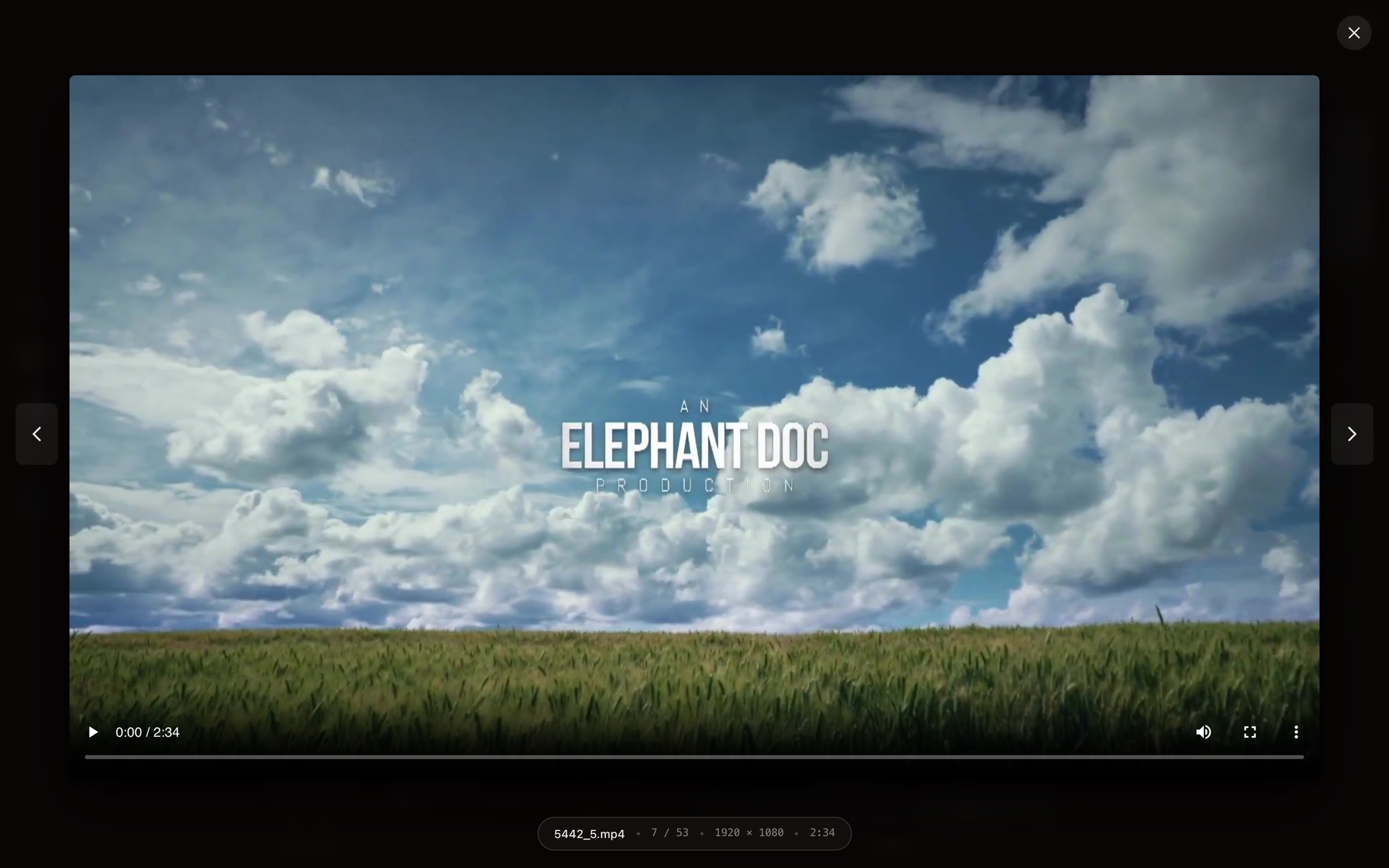
Les vidéos se lisent dans la loupe et en mode focus (où Espace lance et met en pause). Photon lit de préférence le rendu présent sur votre Mac, sinon le rendu stocké dans le cloud. Tant que l’encodage n’est pas terminé, le lecteur indique Vidéo en préparation — lisible dès la fin de l’encodage.
Changer la vignette
La vignette est prise automatiquement vers le début de la vidéo. Pour la remplacer, dans l’app de bureau, ouvrez la vidéo dans le lecteur :
- Utiliser cette image comme vignette prend l’image affichée à l’instant où vous êtes arrêté ;
- Choisir une image… utilise un fichier image de votre choix.
La nouvelle vignette remplace l’ancienne partout : grille, galerie du client, site.
07
Stockage et sauvegarde
Le principe : vos fichiers vivent à deux endroits. Sur votre Mac, dans le dossier local de Photon, et dans un ou plusieurs stockages cloud. Tant qu’une séance est dans le cloud, vous pouvez retirer ses originaux du Mac et les faire revenir plus tard.
Ajouter un stockage
Réglages › Stockage › Ajouter un stockage. Tant qu’aucun stockage n’existe, le bas de la barre latérale affiche Configurer le stockage cloud et y mène aussi. Deux choix :
- Stockage Photon
- Clé en main, rien à configurer. Recommandé pour commencer.
- Mon propre stockage S3
- Vous branchez un espace que vous louez vous-même (AWS, Backblaze B2, Cloudflare R2, Wasabi, OVH, MinIO…). Les fichiers sont chez vous.
Vous pouvez en avoir plusieurs : chaque fichier est alors envoyé sur toutes vos destinations, ce qui fait autant de copies. Dans l’app de bureau, dès qu’un stockage est ajouté, le centre de sauvegarde s’ouvre et commence à y copier toutes vos séances.
Le Stockage Photon
Un clic suffit : l’espace est créé et prêt. Il offre 5 Go pour commencer. Sa carte, dans Réglages › Stockage, montre une jauge de l’espace utilisé et le nombre de fichiers.
- Il n’y en a qu’un par compte.
- Passer à l’illimité est marqué « Bientôt » : l’augmentation du quota n’est pas encore disponible.
- Détails affiche, en lecture seule, les informations techniques de cet espace, pour récupérer vos fichiers par un autre moyen si besoin.
Votre propre S3
Le formulaire demande ce que votre fournisseur vous a communiqué :
| Champ | Exemple |
|---|---|
| Nom | Backblaze B2 — principal (libre, pour vous y retrouver) |
| Endpoint | https://s3.eu-central-003.backblazeb2.com |
| Bucket | mon-bucket |
| Région | eu-central-003 (optionnel) |
| Clé d’accès | Access Key ID |
| Clé secrète | Secret Access Key |
Dans l’app de bureau, Tester la connexion vérifie l’accès avant d’enregistrer ; la réponse Connecté indique aussi le contenu actuel du bucket. Chaque destination de la liste peut ensuite être testée, modifiée ou déconnectée.
Quel stockage sert les galeries
Avec deux destinations ou plus, Stockage des galeries en ligne choisit celle d’où sont servies vos galeries publiques. Toutes contiennent la même chose ; par défaut, c’est la première que vous avez créée.
Lire les indicateurs
| Où | Ce que vous lisez | Ce que cela veut dire |
|---|---|---|
| Point sur la vignette, et inspecteur | Sauvegardée | Le fichier est dans le cloud |
| Sauvegarde en cours | Import, encodage ou envoi en cours | |
| Pas encore sauvegardée | Aucun stockage, ou un envoi a échoué | |
| Inspecteur | · 2 copies | Le nombre de stockages configurés |
| En-tête de la séance | Local | Tous les originaux sont sur votre Mac |
| Partiel | Une partie seulement | |
| Cloud | Les originaux ne sont plus sur votre Mac ; miniatures et aperçus y restent | |
| Bas de la barre latérale | 2 emplacements connectés | Vos stockages répondent ; un clic ouvre le centre de sauvegarde |
Le centre de sauvegarde
Il s’ouvre depuis le bas de la barre latérale ou depuis Réglages › Stockage › Centre de sauvegarde (app de bureau). C’est un tableau : une ligne par séance, une colonne Cet ordinateur, puis une colonne par stockage.
- Une coche verte et un nombre : autant d’images vérifiées à cet endroit, tous leurs fichiers présents à la bonne taille.
- Deux nombres en orange (12/53) : la copie est incomplète.
- Un tiret : rien n’y est encore.
- Un triangle rouge : une erreur ; survolez-le pour la lire.
Tout sauvegarder comble tous les manques ; Sauvegarder, en tête de colonne, ne s’occupe que d’un stockage. Arrêter laisse finir la séance en cours. Revérifier relance le contrôle.
Une séance dont l’espace local a été libéré peut tout de même être copiée vers un nouveau stockage : Photon la recopie directement d’un stockage à l’autre, sans la faire repasser par votre disque.
Vérifier et réparer une séance
Clic droit sur la séance, Stockage… (ou le bouton de taille dans son en-tête) : la fenêtre Stockage & sauvegarde s’ouvre. Vérifier la sauvegarde contrôle chaque stockage et répond soit Sauvegarde complète, soit un nombre de fichiers manquants avec un bouton Réparer qui les renvoie.
Libérer l’espace local
Dans Stockage & sauvegarde, le bouton Libérer l’espace local apparaît quand la séance est entièrement sur votre Mac et qu’un stockage au moins est connecté.
- Photon vérifie d’abord, fichier par fichier, que chaque image est bien présente sur tous vos stockages. S’il manque quoi que ce soit, il ne supprime rien et vous dit pourquoi.
- Il vous demande confirmation, en rappelant la taille libérée.
- Les originaux quittent votre Mac. Miniatures et aperçus restent : vous continuez à parcourir la séance, à sélectionner, à préparer des livraisons.
Pour faire revenir les originaux : même fenêtre, Télécharger la séance.
Le dossier local
Photon range ses copies dans le dossier PhotonLibrary de votre dossier Images. Ne modifiez pas son contenu à la main.
Pour l’installer ailleurs (un disque externe, par exemple) : Réglages › Stockage › Dossier local des séances › Changer.
08
Corbeille et suppressions
La règle de l’app : plus un geste est destructeur, plus il est verrouillé. Ce qui se rattrape se fait en un clic ; ce qui ne se rattrape pas exige une protection levée et un mot tapé à la main.
La corbeille
Mettre à la corbeille (dans l’inspecteur, au survol d’une vignette, ou touche Suppr) déplace les images sélectionnées dans la corbeille de la séance, après confirmation. Aucun fichier n’est supprimé, ni sur votre Mac ni dans le cloud.
La puce Corbeille, en bas de la séance, affiche son contenu ; Restaurer remet une image à sa place, en un clic.
La protection
Toute nouvelle séance est Protégée : tant que la protection est active, on ne peut ni vider sa corbeille ni supprimer la séance. Le cadenas à côté de son nom l’indique.
Pour la lever, cliquez sur le cadenas (ou clic droit, Protection…) et choisissez Non protégée. Gardez-la sur tout ce qui compte ; l’app la recommande pour les mariages et les événements professionnels.
Ce qui est définitif
| Geste | Condition | Confirmation |
|---|---|---|
| Vider la corbeille (app de bureau) | Séance non protégée | Taper SUPPRIMER |
| Supprimer une séance (app de bureau) | Séance non protégée | Taper le nom exact de la séance |
| Supprimer le Stockage Photon | — | Taper SUPPRIMER |
| Déconnecter votre dernier stockage | — | Taper SUPPRIMER |
- Vider la corbeille supprime les images concernées de votre Mac et de vos stockages cloud.
- Supprimer une séance efface tous ses fichiers, corbeille comprise : d’abord sur vos stockages cloud, puis sur votre Mac. Si un stockage ne répond pas, rien n’est supprimé et la séance est conservée ; recommencez plus tard.
- Supprimer le Stockage Photon détruit tout son contenu. Une séance dont les originaux ne sont plus sur votre Mac, et qui n’existe sur aucun autre stockage, serait perdue.
- Déconnecter un stockage S3 le retire seulement de Photon : les fichiers qu’il contient restent en place chez votre fournisseur.
Ce qui n’est jamais destructeur : retirer une image d’une section, supprimer une section, une livraison, un code d’accès ou un client. Les images restent dans leur séance.
09
Les livraisons
Une livraison est la galerie en ligne que reçoit votre client. Elle se prépare à partir d’une séance et vit à l’adresse photon.site47.eu/votre-nom/nom-de-la-livraison.
Créer une livraison
- Ouvrez la séance et cliquez sur le bouton des livraisons de son en-tête (ou clic droit, Livraisons).
- Nouvelle livraison : donnez-lui un nom, choisissez un thème et un mode d’accès.
- L’éditeur s’ouvre, avec une première section nommée « Photos ».
L’adresse de la livraison est formée à partir de votre nom et du nom donné à la création. La page Livraisons de la barre latérale liste toutes vos livraisons, toutes séances confondues ; on n’y crée rien.
L’éditeur se parcourt par son menu de gauche : Sections, Réglages, Codes, Produits, Commandes, Partage, Activité.
Sections et ordre
- + Section ajoute une section ; Renommer et Supprimer la section agissent sur celle qui est ouverte.
- Ajouter des photos (ou des vidéos, selon la séance) ouvre les images de la séance qui ne sont pas encore dans la section : cochez, validez.
- Dans cette fenêtre, Depuis une autre séance permet de piocher dans une autre séance : une livraison peut réunir des images de plusieurs séances. Revenir à cette séance rétablit la liste d’origine.
- Pour changer l’ordre, faites glisser une image à sa nouvelle place.
- Actions rapides › Trier les photos… range d’un coup par date de capture, nom de fichier ou taille, pour cette section ou pour toutes.
- La croix sur une vignette la retire de la section, pas de la séance.
Réglages d’une livraison
- Thème de la galerie
- Moderne, Sport, Classique, Mariage, Élégant, Minimal.
- Mode d’accès
- Lien public : toute personne qui a le lien voit la galerie. Accès par code : il faut un code pour entrer.
- Type de livraison
- Boutique : vos produits sont proposés et les visiteurs achètent les fichiers. Accès gratuit : rien à vendre, ni produits ni panier ; les menus Produits et Commandes disparaissent de l’éditeur.
- Téléchargements autorisés
- Décochée, personne ne peut télécharger. Cochée : librement en accès gratuit, selon vos règles de prix en boutique.
- Téléchargements gratuits par défaut
- En boutique : le nombre de fichiers offerts à chaque code.
- État de publication
- Publié ou Non publié.
Codes d’accès
Dans Codes, Nouveau code génère un code de huit caractères (sans I, O, 0 ni 1, pour éviter les confusions). Pour chaque code, vous pouvez indiquer :
- un Libellé, pour savoir à qui vous l’avez donné (Famille Martin, Équipe U13…) ;
- un nombre de Téléchargements gratuits ; au-delà, c’est payant ;
- Limiter à certaines sections : le code ne montre alors que les sections cochées.
Un seul code pour tout le monde, ou un code par famille ou par équipe : chaque code a sa propre activité. Cliquer sur un code le copie. Supprimer un code le rend immédiatement inutilisable. En lien public, les codes sont facultatifs et ne servent qu’à suivre l’activité.
Publier et partager
Une nouvelle livraison est un brouillon : son lien ne montre rien. Le bandeau en haut de l’éditeur le rappelle et porte le bouton Publier. Une fois publiée, Dépublier la retire du web sans rien effacer.
L’onglet Partage réunit le lien public, le code d’accès et un message prêt à envoyer, à copier ou à expédier par E-mail, WhatsApp ou SMS. S’il existe plusieurs codes, le message contient le premier : pour les autres, copiez-les depuis Codes.
Suivre l’activité
Activité compte les vues de la page, les vues d’images, les téléchargements et les achats, pour toute la livraison ou pour un code précis, et liste les images les plus regardées et les plus téléchargées.
Ce que voit le client
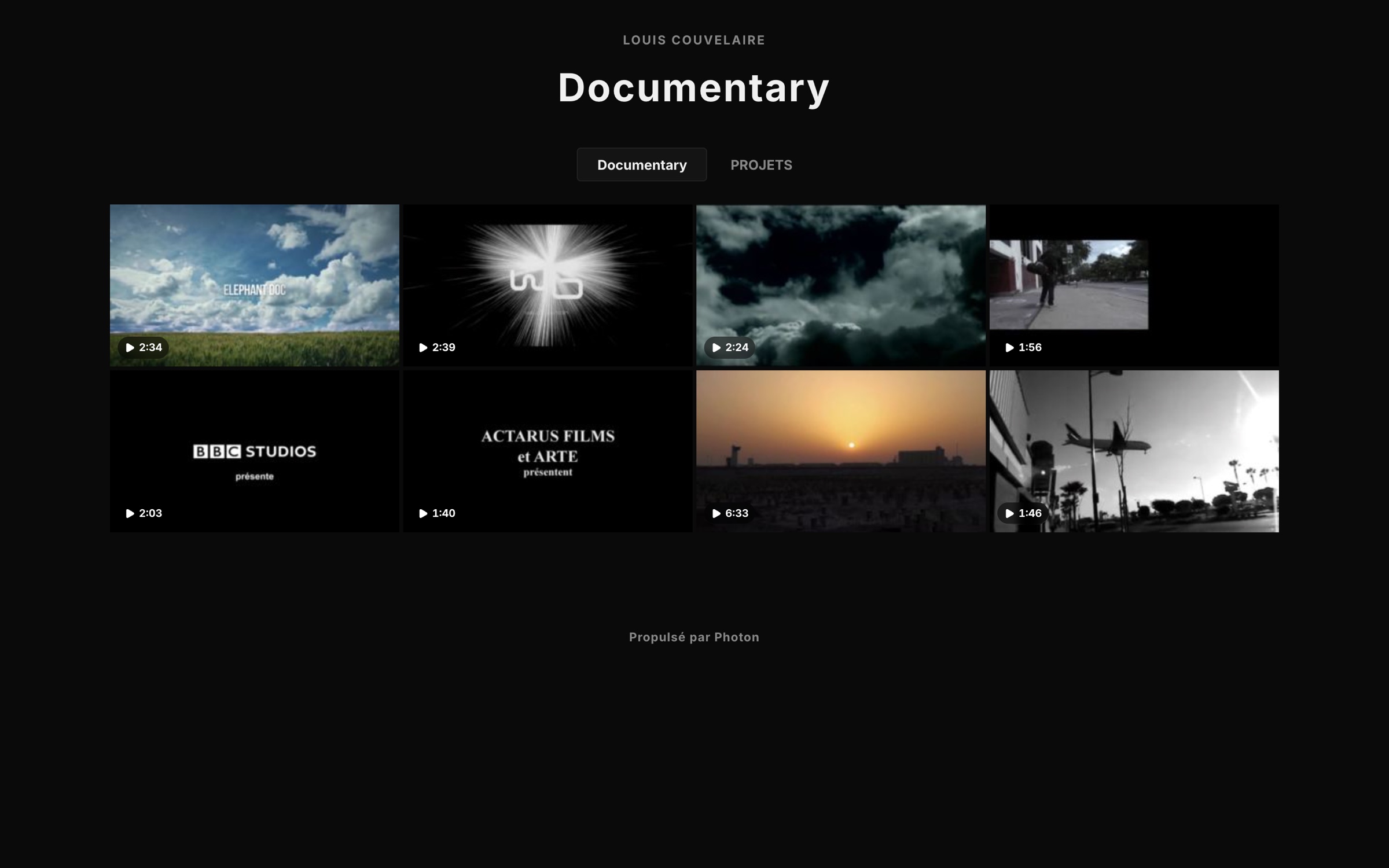
- Aucun compte à créer. En accès par code, il saisit son code une fois ; son navigateur le retient le temps de la visite.
- Les sections apparaissent en onglets dès qu’il y en a plus d’une.
- Un cœur sur chaque image la range dans un onglet Favoris, gardé dans son navigateur.
- Un clic ouvre l’image en grand, avec navigation au clavier ou au doigt ; les vidéos s’y lisent.
- Le bouton Télécharger se trouve dans cette vue agrandie. En boutique, si l’image n’est ni offerte ni achetée, il devient Ajouter au panier.
- Clic droit et glisser-déposer sont désactivés sur les images.
Le filigrane
Réglages › Filigrane pose un texte sur la version publique de vos images, celle qu’affichent les galeries et votre site. Vous réglez le texte, la police, la couleur, l’opacité, la taille et la position parmi neuf, avec un aperçu. Il est désactivé par défaut.
- Ce que vous voyez dans l’app reste toujours sans filigrane, et vos originaux ne sont pas touchés.
- Pour une vidéo, seule son image d’affiche porte le filigrane.
- Il s’applique aux nouveaux imports. Pour une séance déjà importée : clic droit, Régénérer les aperçus… (app de bureau).
10
La boutique
Elle concerne les livraisons de type Boutique. Vous définissez des produits une fois, puis chaque livraison choisit ceux qu’elle propose.
Le catalogue
Réglages › Boutique › Nouveau produit. Les types de produit :
- Photo à l’unité
- Le client paie chaque fichier séparément.
- Pack de photos
- Un lot d’un nombre donné de fichiers, à tarif dégressif.
- Galerie complète
- Tous les fichiers pour un prix unique.
- Mécène
- Une personne paie une fois pour offrir la galerie à tous. Voir plus bas.
Le type Tirage figure aussi dans le catalogue, mais la galerie ne permet pas encore au client d’en commander.
Chaque produit a un prix par défaut, un libellé facultatif (celui que lit le client) et une étoile Proposer par défaut : il est alors activé d’office sur vos nouvelles livraisons. Le Fichier Haute Définition, créé avec votre compte, est toujours présent : son prix se modifie, mais il ne se supprime pas.
Par livraison
Dans l’éditeur d’une livraison, Produits :
- cochez les produits à proposer sur cette livraison ;
- saisissez un prix pour remplacer celui du catalogue, ou laissez vide pour le garder ;
- cochez Prix libre pour laisser l’acheteur fixer le montant, avec un montant Suggéré et un Minimum.
Côté client, le meilleur tarif est calculé automatiquement à partir de sa sélection. Les téléchargements gratuits de son code sont déduits d’abord, et une image déjà achetée se retélécharge sans frais depuis Mes commandes.
Le mécène
Avec un produit Mécène activé, la galerie propose Offrir cette galerie. La personne qui le règle peut laisser son nom ; dès le paiement, toutes les images deviennent téléchargeables gratuitement par tous les visiteurs, et la galerie affiche « Ces photos vous sont offertes par… ». Une livraison ne s’offre qu’une fois. Les réglages de la livraison indiquent alors par qui et quand.
Encaisser avec Stripe
Les paiements passent par Stripe et arrivent sur votre propre compte. Réglages › Boutique › Encaissement des paiements, puis Connecter mon compte Stripe : Stripe vous guide dans votre navigateur. L’état passe de Non connecté à Validation en attente, puis Prêt à encaisser.
- Photon prélève une commission sur chaque vente.
- Les remboursements se gèrent depuis votre espace Stripe.
- Tant que l’encaissement n’est pas prêt, vos clients ne peuvent pas payer : la galerie leur indique que le paiement en ligne n’est pas encore disponible.
- Un compte Stripe de test est signalé comme tel : aucun paiement réel n’est encaissé.
Les commandes
Dans l’éditeur de la livraison, Commandes liste les commandes passées sur cette livraison : le code ou l’e-mail de l’acheteur, la date, le montant et l’état (En attente, Payée, Remboursée). Un clic déplie le détail. Les commandes se consultent livraison par livraison.
11
Le site internet
Photon compose et héberge votre site vitrine à l’adresse photon.site47.eu/votre-nom, à côté de vos livraisons. Il s’édite depuis Site internet, dans la barre latérale.
Pages et blocs
Un site de départ est proposé, avec les pages Accueil, À propos, Galeries clients et Contact. À gauche, l’arborescence des pages ; au centre, l’aperçu, où les textes se modifient directement ; à droite, les réglages du bloc sélectionné.
Une page est une pile de blocs, ajoutés avec le + de l’aperçu :
- Couverture
- Une grande photo avec votre nom.
- Grille de photos
- Une sélection de votre travail, choisie dans vos séances.
- Texte
- Un titre et un paragraphe.
- Photo + texte
- Une présentation côte à côte.
- Galeries clients
- La liste automatique de vos livraisons publiées. Celles en lien public montrent leur couverture ; celles à code affichent un cadenas et demanderont le code.
- Contact
- Vos coordonnées et un formulaire.
- Espace
- Une respiration entre deux blocs.
Le menu d’une page permet de la renommer, de la déplacer, de la dupliquer, de la définir comme accueil, de la masquer du menu du site ou de la supprimer.
Design
L’onglet Design règle l’ensemble : l’ambiance (Noir profond, Ardoise, Blanc galerie, Crème), la couleur d’accent, la police des titres, le corps de texte, la navigation, le nom du site et son sous-titre. Trois boutons d’aperçu montrent le rendu sur ordinateur, tablette et mobile.
Publier
Vos modifications s’enregistrent toutes seules, mais restent un brouillon. Rien n’est en ligne tant que vous n’avez pas cliqué sur Publier le site ; ensuite, une pastille signale les changements en attente et le bouton devient Publier les modifications. Dans l’onglet Site, vous pouvez retirer le site du web : le brouillon est conservé.
Ce même onglet contient l’adresse du site, le titre et la description pour les moteurs de recherche, et vos coordonnées.
Les messages
Les messages envoyés par le formulaire de contact arrivent dans l’app, bouton Messages de l’éditeur du site. Ils ne vous sont pas envoyés par e-mail : pensez à y passer.
12
Les réglages
La roue en haut à droite. Cinq sections :
- Application
- Le thème de l’app : Photon dark (par défaut), Photon soft (clair chaud) ou Photon white (clair neutre) ; le même choix se fait depuis la barre du haut. Et les Types de séance : ajoutez, renommez, recolorez ou retirez les vôtres. Ces deux réglages sont propres à l’appareil sur lequel vous les faites.
- Stockage
- Le dossier local, vos stockages cloud, le centre de sauvegarde et le stockage des galeries en ligne.
- Filigrane
- Le filigrane des aperçus publics.
- Boutique
- Le catalogue et l’encaissement.
- Mises à jour
- Dans l’app de bureau : la version installée et le bouton Vérifier maintenant. Quand une version est disponible, Télécharger et installer, puis Redémarrer pour terminer. La mise à jour est vérifiée avant d’être installée.
13
Dépannage
Après la connexion, Photon ne se rouvre pas
Attendez deux secondes sur la page du navigateur : elle affiche votre code de connexion. Copiez-le et collez-le dans l’app, sous J’ai déjà un code de connexion.
L’inspecteur indique « pas en local »
L’original de cette image n’est plus sur votre Mac : l’espace de la séance a été libéré, ou le dossier local a changé. L’image reste consultable grâce à ses aperçus. Pour retrouver les originaux : Stockage & sauvegarde › Télécharger la séance.
« Envoi cloud en échec » à la fin d’un import
Vos fichiers sont bien sur votre Mac, mais tout n’est pas arrivé dans le cloud ; les images de la séance affichent un point rouge. Vérifiez votre connexion, puis ouvrez Stockage & sauvegarde, Vérifier la sauvegarde et Réparer.
Toutes mes images ont un point rouge
Soit aucun stockage n’est configuré (l’inspecteur indique Aucune destination cloud) : ajoutez-en un dans Réglages › Stockage. Soit un envoi a échoué : voir ci-dessus.
Ma galerie est vide, ou je ne peux pas publier
Une galerie sert ses images depuis votre stockage cloud. Sans stockage, la publication est refusée. Ajoutez un stockage, laissez la sauvegarde se terminer, puis publiez. Si la galerie reste vide, vérifiez aussi que ses sections contiennent bien des images.
Mon client voit « Galerie introuvable »
La livraison n’est pas publiée, ou le lien est incomplet. Ouvrez la livraison : si le bandeau de brouillon est affiché, cliquez sur Publier, puis renvoyez le lien depuis Partage.
Une vidéo ne se lit pas
Vidéo en préparation : l’encodage n’est pas fini, patientez. Échec — voir l’inspecteur : sélectionnez la vidéo, lisez la raison dans l’inspecteur et cliquez sur Réessayer.
Je ne peux pas choisir de vidéos à l’import
Votre version de Photon est sans doute antérieure à la prise en charge de la vidéo. Mettez l’app à jour depuis Réglages › Mises à jour ; si cette section n’existe pas, réinstallez Photon depuis la page d’accueil.
Mes fichiers RAW ne s’importent pas
C’est normal : ils ne sont pas acceptés pour l’instant. Exportez en JPEG ou en TIFF.
« Libérer l’espace local » n’apparaît pas
Le bouton n’existe que dans l’app de bureau, pour une séance entièrement en local, avec au moins un stockage connecté. Une séance déjà marquée Cloud n’a plus rien à libérer.
Je ne peux pas vider la corbeille ni supprimer une séance
La séance est protégée. Cliquez sur son cadenas, choisissez Non protégée, puis recommencez. Ces deux gestes ne sont proposés que dans l’app de bureau.
Dans le navigateur, il manque des boutons
C’est voulu : import, sauvegarde et gestion des fichiers locaux demandent l’app de bureau. La liste complète.
Mon client ne peut pas payer
L’encaissement n’est pas prêt. Vérifiez l’état dans Réglages › Boutique › Encaissement des paiements : il doit indiquer Prêt à encaisser.
La mise à jour échoue
Réglages › Mises à jour › Vérifier maintenant affiche l’erreur. Vérifiez votre connexion et réessayez.
14
Raccourcis clavier
| Touche | Effet |
|---|---|
| ⌘ N | Nouvelle séance |
| ⌘ K | Aller à la recherche ; ↑ ↓ pour parcourir, Entrée pour ouvrir |
| ⌘ A | Sélectionner toutes les images de la séance |
| Échap | Désélectionner ; fermer le mode focus, une fenêtre ou un menu |
| Espace | Ouvrir l’image sélectionnée en mode focus ; sur une vidéo en mode focus, lecture et pause |
| ← → | Image précédente ou suivante, en loupe et en mode focus |
| Entrée | En loupe : plein écran. Dans le champ Titre : valider |
| Suppr ou ⌫ | Mettre la sélection à la corbeille, après confirmation |
Dans le navigateur, sous Windows ou Linux, remplacez ⌘ par Ctrl.